PDF·DWG 도면 길이·면적 측정 — 축척 캘리브레이션부터 실치수 환산까지
핵심 답부터
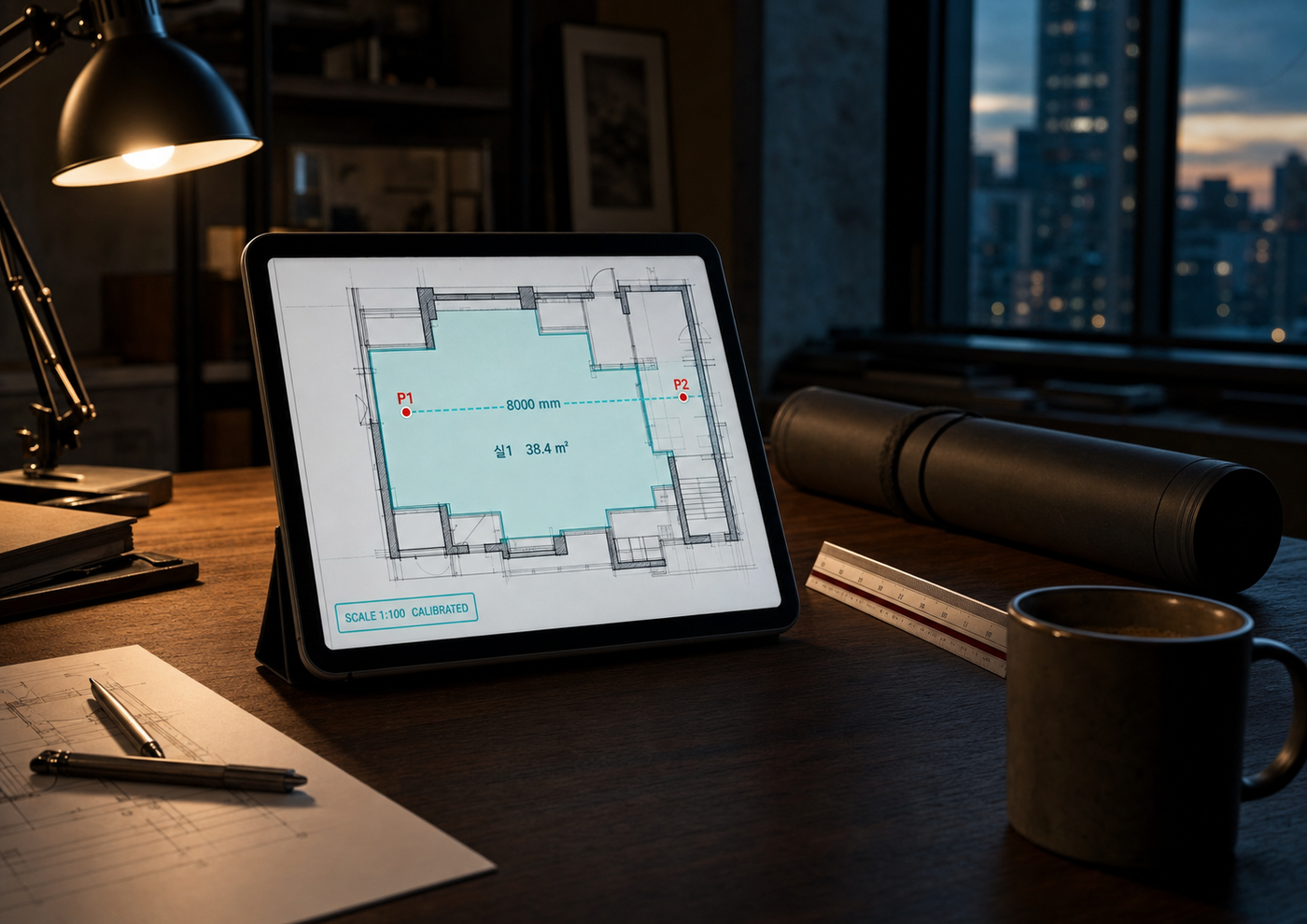
PDF·DWG 도면에서 길이·면적을 정확히 뽑으려면 두 가지가 동시에 맞아야 한다. (1) 도면 자체의 축척 정보가 살아 있고, (2) 보는 도구가 그 축척을 정확히 해석해야 한다. 하나라도 어긋나면 픽셀을 mm로 환산할 때 1~5% 오차가 그대로 쌓인다. 5,000㎡ 슬래브에서 2%면 100㎡ — 콘크리트와 인건비까지 합치면 산출 한 줄이 수백만 원짜리 분쟁으로 번질 수 있다.
먼저 원칙부터 짚는다.
- 모든 PDF는 열자마자 한 번 캘리브레이션한다. 도면에서 치수를 아는 구간(통과 그리드 간격·스팬·계단 1칸)의 2점을 찍어 실치수를 입력한다.
- 페이지가 다르면 축척도 다를 수 있다. 표지·평면·상세·단면을 한 PDF로 묶었더라도 각각 다시 잡는다.
- 측정값은 도면에 직접 남기고 누적한다. 메모지·엑셀로 옮겨 적는 순간 추적성이 끊겨 검측 단계에서 모두 다시 재야 한다.
왜 범용 PDF 뷰어로 재면 어긋나는가
PDF는 종이의 디지털 사본일 뿐이라 좌표계와 단위 정보가 반드시 보존되지는 않는다. CAD에서 출력한 벡터 PDF라도 페이퍼 공간 스케일·플롯 박스 크기에 따라 1pt = 몇 mm인지 메타데이터에 남아 있지 않으면 뷰어가 알아낼 수 없다. 이 때문에 다음 세 가지 문제가 반복된다.
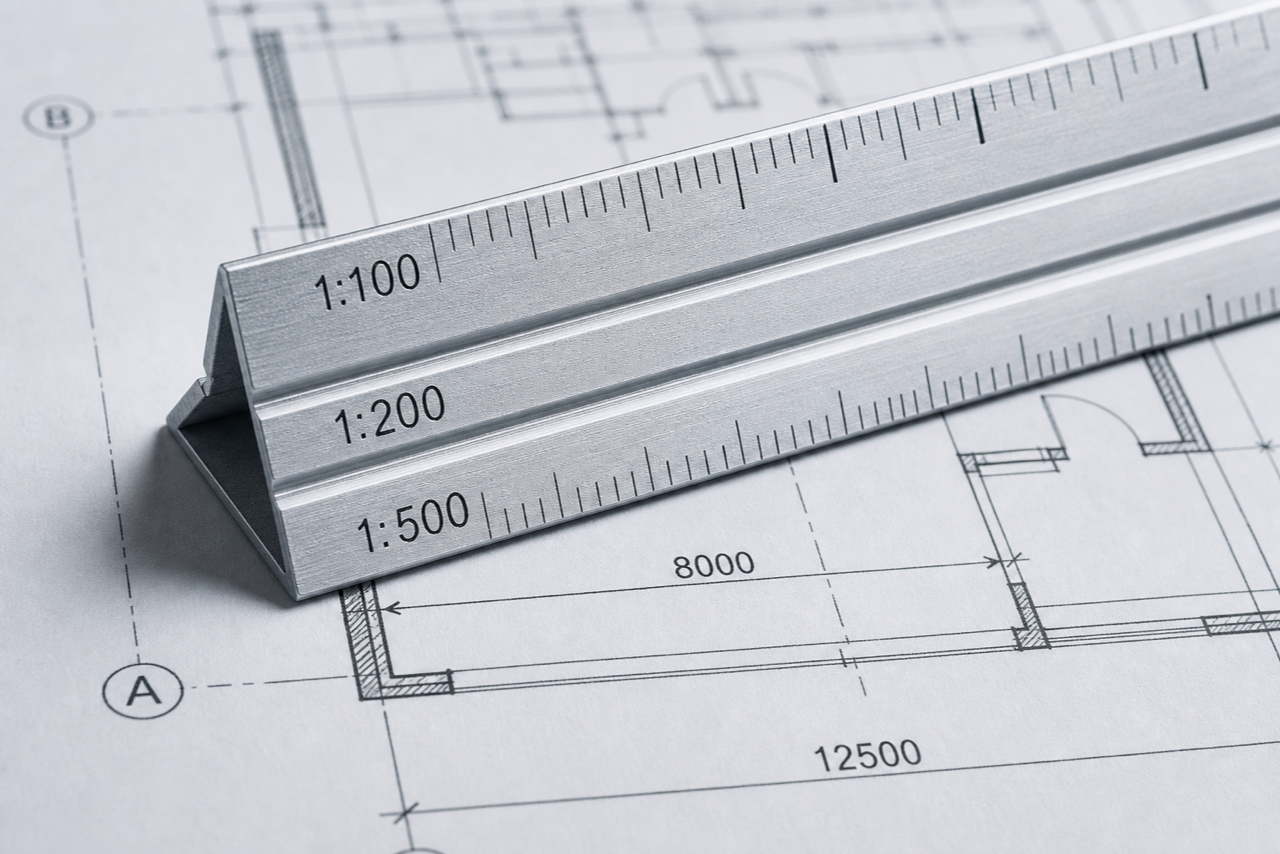
① 변환 단계의 스케일 손실. DWG → PDF 출력 시 “용지에 맞춤(Fit to paper)” 옵션이 켜져 있으면 도면이 임의의 비율로 늘어난다. 1/100으로 출력하려 했더라도 PDF 안에서는 1/107.4 같은 어정쩡한 비율이 된다. 도면 우측 상단 스케일바와 자로 잰 결과가 안 맞는 PDF는 십중팔구 이 경우다.
② 페이지별 다른 축척. 한 도면철에 평면도(1/100) · 상세도(1/30) · 부분 단면(1/20)이 섞이는 건 정상이다. 첫 페이지에서 캘리브레이션한 값은 5페이지에 전혀 맞지 않을 수 있다. 페이지를 넘길 때마다 표제란의 SCALE을 확인한다.
③ 스캔 PDF의 DPI 의존성. 종이 도면을 스캔한 래스터 PDF는 해상도에 따라 1픽셀의 실제 길이가 달라진다. 같은 도면을 300dpi와 600dpi로 스캔하면 픽셀 좌표 기준 측정값이 절반 차이가 난다. 표제란 스케일만 믿지 말고 도면에서 치수를 아는 구간을 기준으로 다시 잡아야 한다.
도면 축척, 한 장으로 정리
건축물의 설계도서 작성기준과 현장 관행을 종합하면 도면 종류별 축척은 대체로 다음 범위에서 정한다. 표제란 SCALE 표기와 실제 도면 비율은 항상 일치해야 한다.
| 도면 종류 | 일반 축척 | 비고 |
|---|---|---|
| 배치도(Site Plan) | 1/500, 1/600, 1/1000 | 단지 규모 클수록 1/1000 |
| 평면도 — 주거(세대) | 1/50, 1/100 | 세대 평면은 1/50 흔함 |
| 평면도 — 일반 건물 | 1/100, 1/200 | 사무·상업·공장 |
| 입면도·단면도 | 1/100, 1/200 | 평면과 동일 축척 권장 |
| 부분 상세도 | 1/20, 1/30, 1/50 | 코어·계단·발코니 |
| 구조 배근 상세 | 1/10, 1/20 | 슬래브·보·기둥 단부 |
| 마감·접합 상세 | 1/2, 1/5, 1/10 | 줄눈·창호·방수 |
| 토목 종·횡단면 | 수평 1/1000·수직 1/100 | 수직 과장 표현 |
축척은 표기(1/100)·비율(0.01)·말(백분의 일)이 모두 같은 뜻이다. 1/100 도면에서 1cm는 실제 1m, 1/50에서 1cm는 50cm. 면적은 길이의 제곱이므로 축척 오차 역시 제곱으로 커진다 — 길이 +2% 오차는 면적에서 +4%로 커진다.
캘리브레이션, 5분 안에 정확하게 잡는 법
도면을 열자마자 다음 순서로 잡는다. 어떤 도구를 쓰든 절차는 같다.
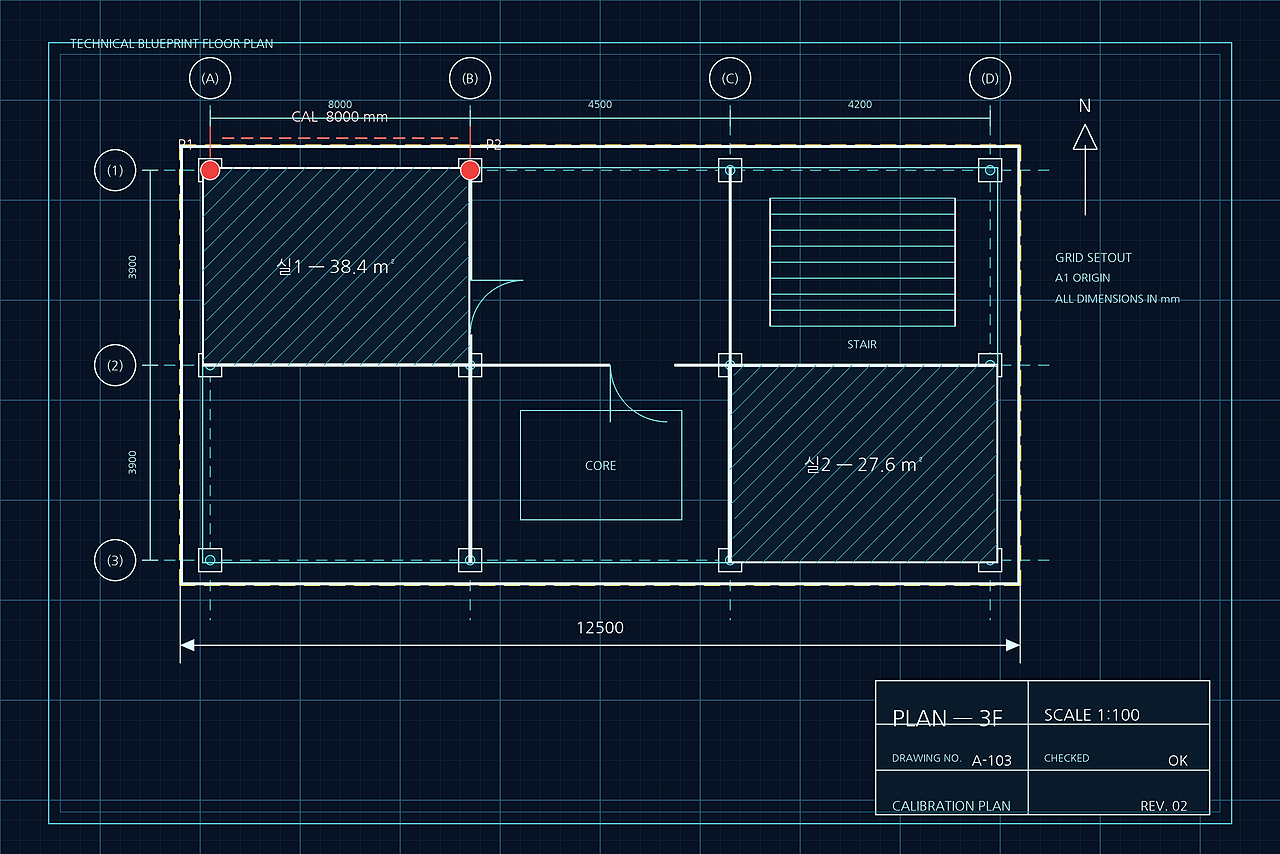
- 기준 치수 후보를 찾는다. 우선순위는 ① 도면 본체 안의 통과 그리드 라인 표기(예: 1번 ~ 2번 통과 = 8,000) → ② 명시된 부재 치수(스팬·계단 폭·창호 폭) → ③ 표제란 옆 그래픽 스케일바. “NOT TO SCALE” 표기 영역, 사람이 연필로 적어둔 값은 절대 기준으로 쓰지 않는다.
- 두 점을 충분히 확대해서 찍는다. 화면을 200% 이상 확대해 양 끝점을 정확히 클릭한다. 1/100 도면에서 1픽셀 오차가 약 3mm로 환산된다. 줌아웃 상태로 찍으면 cm 단위 오차가 그대로 들어간다.
- 실제 길이를 단위까지 명시한다. “8000 mm”로 입력하지 “8 m”로만 적지 않는다. 도구가 m/mm/cm를 자동 변환하더라도 표기 단위는 도면 표제란과 통일한다.
- 한 번 더 검증한다. 캘리브레이션한 뒤 다른 위치의 알려진 치수를 찍어본다. 8,000 표기에 7,920~8,080(±1%) 이내면 정상, 그 밖이면 도면 자체가 왜곡됐거나 페이지가 바뀐 상태다.
- 페이지별로 라벨링한다. “P-03 평면도 1/100 ✓ 06-22 14:20” 식으로 캘리브레이션 시점을 도면에 남긴다. 다음 사람이 재검증하는 시간이 절반으로 줄어든다.
공종별 측정 — 길이·면적·카운트
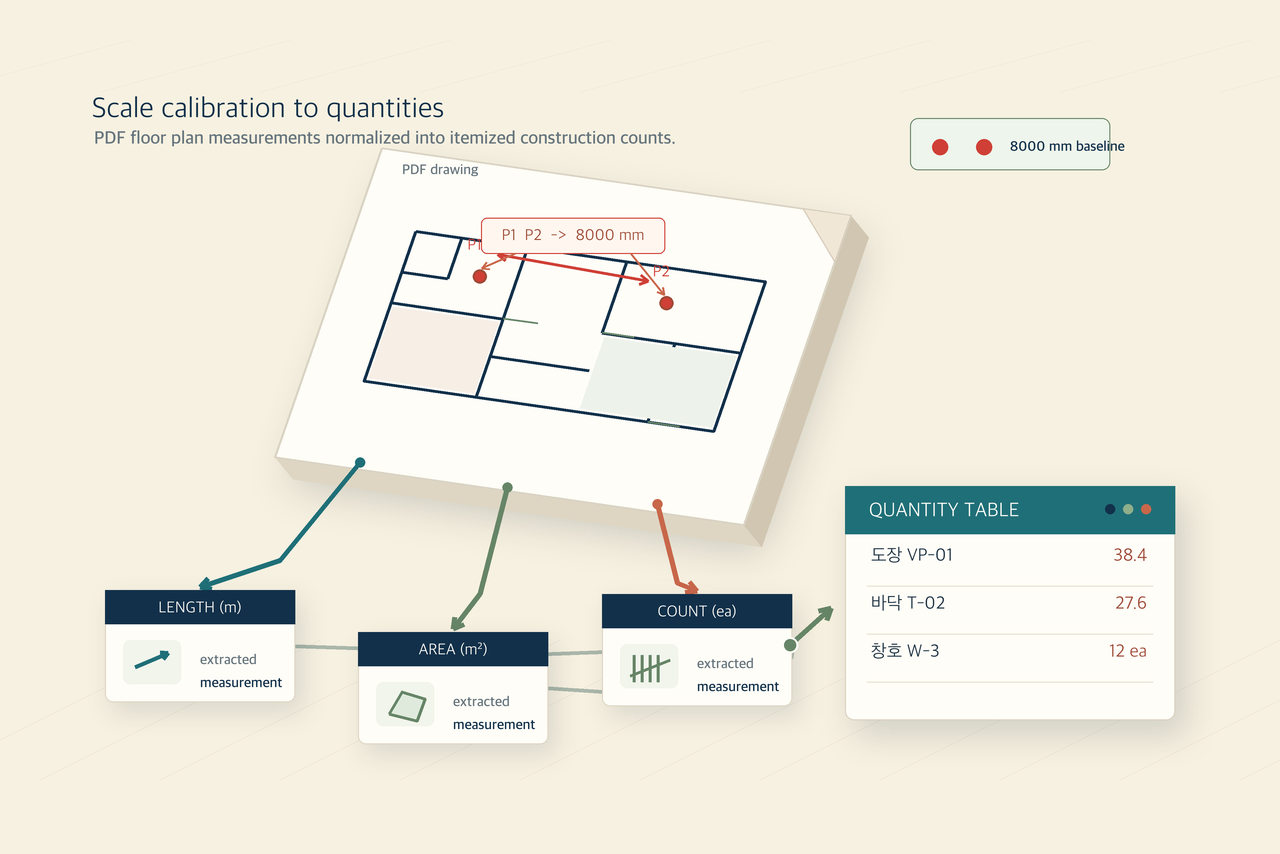
물량 산출은 도면에서 길이·면적·카운트를 뽑아 단가표와 곱하는 작업이다. 측정 대상별 절차와 자주 빠뜨리는 항목만 추렸다.
도장·도배·바닥 마감 (면적, ㎡). 폴리곤으로 실 외곽선을 클릭해 닫은 뒤 면적을 구한다. 기둥·PD(파이프 덕트)·붙박이장 자리는 음의 면적으로 빼야 한다. 천장고가 다른 구간은 영역을 나눠 천장 도장 면적을 잰다. 도면 한 장에서 동일 공종을 모두 처리하려 하지 말고 마감재 코드(예: VP-01, T-02)별로 레이어를 나눠 누적한다.
시트·롤 자재 (수량, 롤·장). 면적을 산출한 뒤 자재 폭(예: 1,060mm)으로 나눈다. 무늬 맞춤 손실 5~10%를 별도 가산하는 게 관행이다. 측정 도구의 “할증률” 필드에 입력해 두면 산출표에 발주 수량이 바로 나온다.
철근 (길이, m → 중량, ton). 슬래브 배근도에서 주근·배력근·정착장을 직선·꺾인선으로 따라 그린다. KS D 3504 기준 단위중량(D10=0.560kg/m · D13=0.995 · D16=1.560 · D19=2.250 · D22=3.040 · D25=3.980)을 곱해 ton으로 환산한다. 정착·이음 할증(직선이음 통상 40d 부근, 갈고리 별도)은 도면에서 빠뜨리기 쉬우므로 부재별 표준 할증을 미리 등록해 둔다.
창호·기구·소화기 (카운트, ea). 평면도 심볼에 카운트 마크업을 찍는다. 같은 페이지에서 누적하고, 페이지가 바뀌어도 같은 심볼끼리 합산해야 한다. 같은 페이지에서 같은 심볼을 두 번 세지 않도록 심볼 종류마다 카운트 색·태그를 달리한다.
덕트·배관 (길이, m). 천장 평면도의 중심선을 따라 폴리라인으로 그린다. 엘보·티·레듀서는 따로 센다. 보온재까지 산정할 때는 직경별 단위중량 표를 미리 연동해야 m·kg을 한 번에 구할 수 있다.
측정 결과 한 행에는 “도면 그림 + 좌표 + 길이/면적 + 마감재 코드 + 산출자 + 일시”가 함께 들어간다. 이 묶음을 유지한 채 적산 엑셀로 내보내야 한 사이클이 끝난다.
현장에서 흔한 실수와 해결
① “표제란 1/100이라 쓰여 있으니 캘리브레이션 생략.” PDF 변환·스캔·뷰어 줌 단계에서 비율이 바뀌었을 수 있다. 표기와 실제는 따로 확인한다. 무조건 한 번은 찍어 검증한다.
② 페이지 넘기면서 캘리브레이션 그대로 사용. 평면(1/100) → 상세(1/30)로 넘어가는 순간 모든 측정값이 3.3배 어긋난다. 페이지를 열면 먼저 표제란 SCALE 칸부터 확인한다.
③ 단위 혼동(mm·cm·m). 도면은 mm, 적산표는 m, 부재표는 cm — 한 산출서에 단위가 섞이면 마지막 합산에서 100배·1,000배 오차가 난다. 측정할 때 단위를 하나로 통일하고 출력할 때만 환산한다.
④ 캘리브레이션 기준을 “스케일바”로 잡는 함정. 도면 우측 표제란의 그래픽 스케일바는 표시용이라 PDF 변환 과정에서 함께 늘거나 줄 수 있다. 가능하면 도면 본체 안의 통과 그리드 간격·명시 부재 치수를 기준으로 잡는다.
⑤ 종이로 출력해 자로 재기. A1 도면을 A3로 축소 출력하면 1/100이 1/200처럼 보인다. 인쇄 시 “Fit to page” 옵션은 무조건 비율을 망가뜨린다. 출력 옵션을 “실제 크기(Actual Size, 100%)“로 고정하지 않으면 손에 든 자가 거짓말을 한다.
⑥ 측정값을 엑셀로 옮겨 적기. 도면과 분리되는 순간 검증할 수 없게 된다. “어느 도면 몇 페이지 어느 실”인지 좌표가 끊긴 산출서는 검측·정산 단계에서 모두 다시 재야 한다.
타이거빔으로 이렇게
측정·물량산출 모듈은 위 절차를 도구에 옮겼다. 도면을 업로드하면 페이지별 1:1 측정 모드로 열리며, 두 점만 찍으면 캘리브레이션이 끝난다. 도면에 길이·면적·둘레·카운트를 직접 남기면 마크업마다 좌표·실치수·작성자·일시도 함께 묶인다. 마감재 코드·할증률·단위중량을 부재별 프리셋으로 등록해 두면 도면을 재는 동시에 산출표에 값이 쌓인다.
페이지마다 다른 축척을 적용하고 도면철 전체의 카운트를 합산하며, 버전이 바뀐 도면은 버전 비교까지 한 워크스페이스에서 처리한다. 산출 한 줄을 클릭하면 해당 도면의 해당 좌표로 바로 이동해 근거를 확인할 수 있으므로 적산·시공 사이 분쟁도 줄어든다.
협력업체·발주처와 산출 근거를 공유할 때는 무계정 외부 공유 링크로 도면+측정 마크업을 그대로 보낸다. 팀 규모에 맞는 플랜은 요금 안내에서 고른다.
실무 요약
- PDF 도면은 페이지마다 한 번 캘리브레이션하고 한 번 검증하는 게 기본이다.
- 기준 치수는 표제란 그래픽 스케일바 대신 통과 그리드·명시 부재 치수로 잡는다.
- 길이 오차는 면적에서 제곱으로 커진다. 1% 어긋남도 ㎡ 단위에서는 ±2%를 만든다.
- 측정은 도면에서 끝낸다. 엑셀로 옮겨 적는 순간 추적성이 끊긴다.
- 페이지를 넘길 때마다 표제란 SCALE을 확인한다 — 이 습관 하나가 분쟁 절반을 줄인다.