캐드 없이 DWG 도면 보고 마크업하고 공유하는 온라인 뷰어
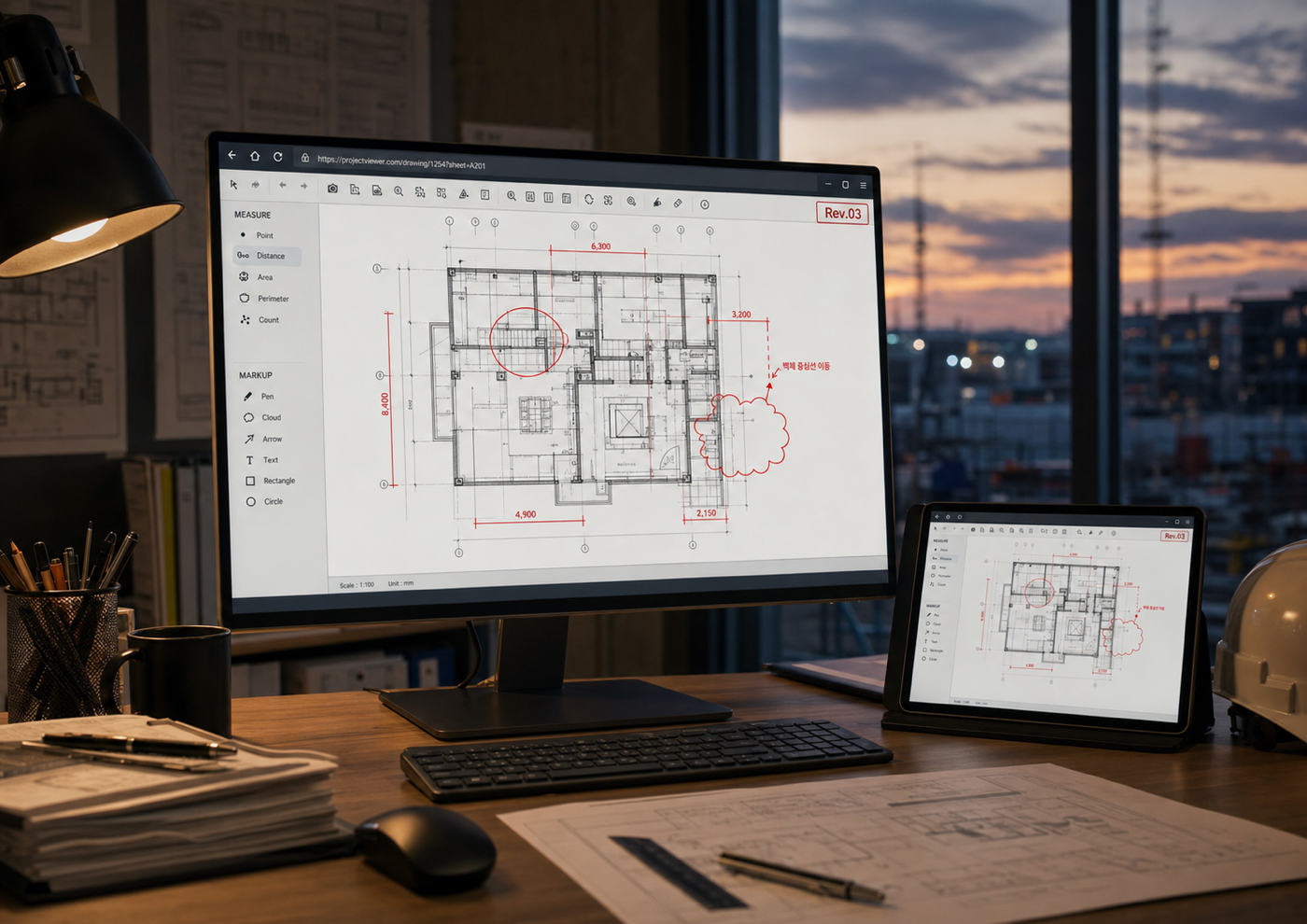
캐드 없이 DWG를 열어야 한다면 선택지는 사실상 셋이다 — ① 브라우저에서 바로 여는 Autodesk Viewer(가입은 필요, 설치 0), ② 윈도우에 깔아 정확히 인쇄하고 치수를 확인하는 DWG TrueView, ③ 클라우드형 DWG FastView·ShareCAD 같은 서드파티. 다만 현장에서 “DWG 뷰어”를 검색하는 진짜 이유는 보기만이 아니다. 발주처 PM, 책임감리, 전기·설비 협력사 소장이 도면을 열어 “여기 슬리브 위치 다시 확인 바람” 한 줄을 빨간 펜으로 적어 돌려보내는 회신 과정이 막혀 있을 뿐이다. 이 글에서는 뷰어 선택 → 마크업 정확도 확보 → 무계정 링크로 회신받기까지 실무 절차를 정리한다.
캐드 없이 DWG 여는 3가지 경로 — 한눈에 비교
비-CAD 사용자에게 “AutoCAD LT 한 카피 더 사세요”는 답이 아니다. 라이선스 비용보다 설치 권한·교육이 더 큰 벽이다. 무료 경로 셋을 실무 기준으로 비교하면 아래와 같다.
| 경로 | 설치 | 가입 | 측정·마크업 | 회신·공유 | 추천 상황 |
|---|---|---|---|---|---|
| Autodesk Viewer(웹) | 없음 | Autodesk ID 필요 | 거리·면적·각도 측정, 주석 가능 | 링크 공유 가능(가입자 한정 편집) | 발주처가 빠르게 도면 확인만 할 때 |
| DWG TrueView(설치형) | Windows 설치 | 불필요 | 측정·인쇄·PDF 변환 정밀 | 파일 재전송 방식 | 협력사가 정확한 출력·치수가 필요할 때 |
| DWG FastView/ShareCAD | 없음 | 옵션 | 기본 측정·간단 편집 | 자체 클라우드 공유 | 가벼운 열람·내부 검토 |
오토데스크 공식 웹 뷰어는 80여 종의 파일 형식을 지원하며 DWG·DXF·RVT·IFC를 한 화면에서 다룬다. 단점은 두 가지 — 첫째, 외부로 보낼 때 상대도 Autodesk 계정으로 로그인해야 편집 마크업이 남는다(읽기 전용 링크는 가능). 둘째, 레이어 가시성 토글은 되지만 XREF·종이공간 일부는 깨질 수 있어 최종 검측용 출력에는 맞지 않는다.
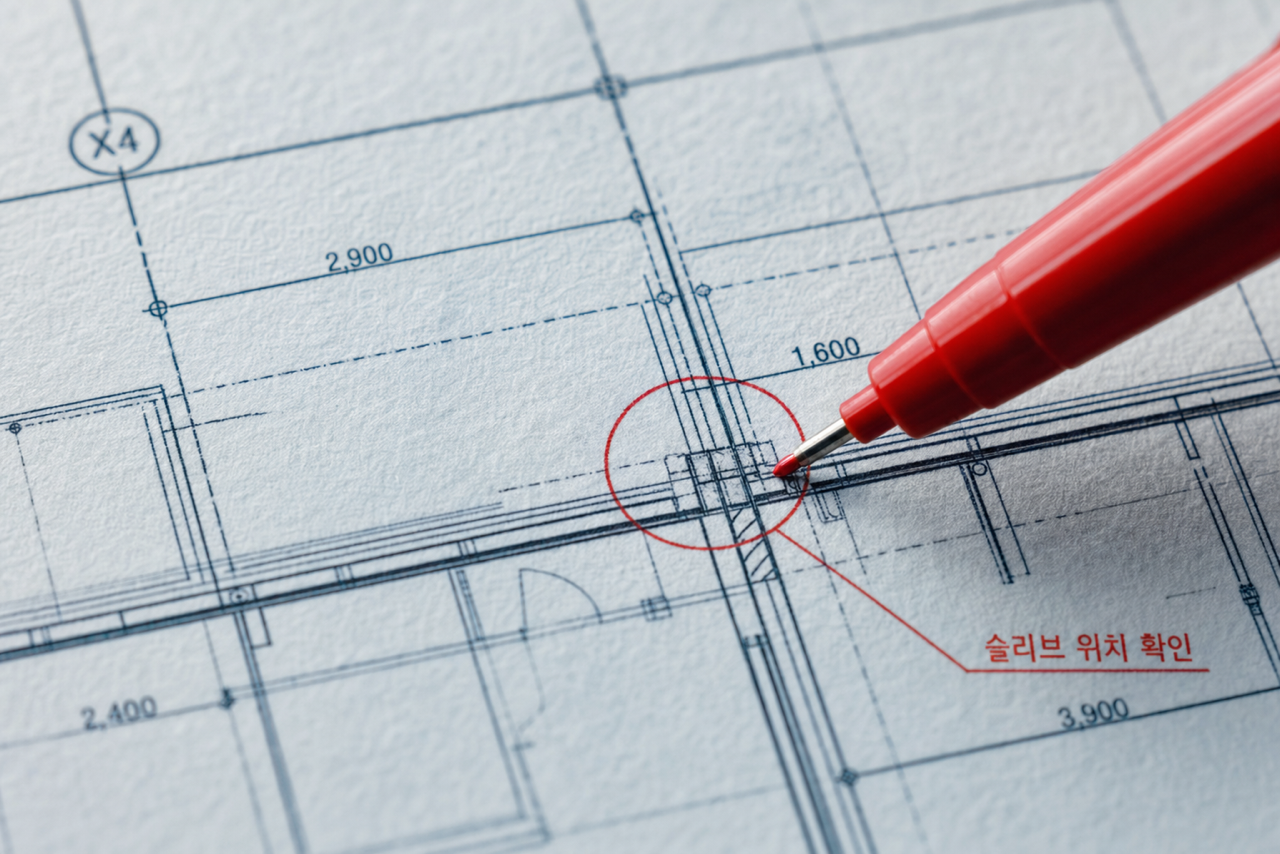
비-CAD 이해관계자에게 진짜 필요한 건 “보기”가 아니라 “마크업+회신”
현장에서 도면 한 장이 결재까지 가는 동선을 떠올려보자. 설계 → 시공사 공무 → 발주처 → 감리 → 협력사 → 다시 시공사. 이 중 절반 이상이 CAD를 안 쓴다. 그래서 실제로는 DWG를 PDF로 출력해 카톡·메일로 돌리는 흐름이 굳어진다. 문제는 회신부터 생긴다.
- “3층 평면도 A2-3 슬리브” — 어느 버전의 A2-3인지 모른다
- 빨간 펜 사진 — 어떤 좌표인지, 치수가 얼마인지 측정 불가
- 같은 도면에 감리·전기·설비가 각자 마크업 — 하나로 합칠 수 없다
PDF 변환은 “보기” 문제를 풀지만 “회신을 도면 좌표에 못박는” 문제는 못 푼다. 그래서 실무에서는 두 갈래로 나뉜다 — (A) 뷰어에서 마크업까지 끝낸 뒤 결과를 캡처·PDF로 회수, (B) 처음부터 도면을 클라우드에 올려 두고 의견을 그 위에 누적. (B)가 더 빠르지만 한국 현장에서는 대부분 “협력사 소장님께 또 계정 만들라 하기 어려워서” 막힌다.
DWG로 보낼까, PDF로 보낼까 — 변환 시 잃는 것
협력사에 도면을 줄 때 무엇을 보낼지부터 결정해야 한다. 둘의 차이는 명확하다.
| 항목 | DWG 원본 | PDF 변환본 |
|---|---|---|
| 레이어 on/off | 가능 | 일반적으로 불가(레이어 PDF 옵션 별도) |
| 정확한 치수 측정 | 모델좌표 기반, 정확 | 스케일 보정 필요, 오차 발생 |
| 파일 크기 | 보통 작음(수 MB) | 도면이 많으면 수십 MB |
| 원본 노출 위험 | 블록·속성 그대로 전달 | 한정적 노출 |
| 비-CAD 열람성 | 뷰어 필요 | 어디서나 열림 |
원칙: 정확한 시공·검측에 쓸 도면이라면 DWG 그대로, 단순 확인·결재용은 PDF. 다만 보안 정책상 원본 DWG를 외부에 못 주는 회사가 많다. 이때는 클라우드 뷰어로 도면을 그림처럼 보여주고 다운로드를 막는다.
마크업·측정 정확도를 망치지 않는 4가지 체크포인트
웹 뷰어에서 측정값이 틀어졌다는 클레임의 90%는 아래 넷 중 하나다.
- 모델공간 vs 종이공간 스케일 — 종이공간(레이아웃) 도면을 1:1로 측정하면 값이 깨진다. 뷰포트 스케일을 먼저 확인한다.
- XREF·외부참조 끊김 — 원본 DWG가 _xref 폴더의 부속 파일을 참조한다. 그 폴더를 함께 업로드하지 않으면 일부 객체가 빈다.
- 폰트(SHX) 누락 — 한글 치수·태그가 ?로 표시되면 협력사가 다른 도면으로 오인한다. 폰트가 박힌 PDF 보조본을 같이 전달한다.
- 단위(Unit) 혼동 — mm로 그린 도면을 inch로 인식하면 25.4배 차이가 난다. 첫 측정은 알려진 치수(기둥 폭 등)로 검증한다.
이 4가지를 점검하지 않은 채 협력사에게 “측정해서 회신하세요” 하면 다음날 잘못된 자재 발주가 들어온다. 뷰어 선택보다 첫 측정값을 검증하는 절차가 더 중요하다.
무계정 외부 공유로 회신 루프 닫기
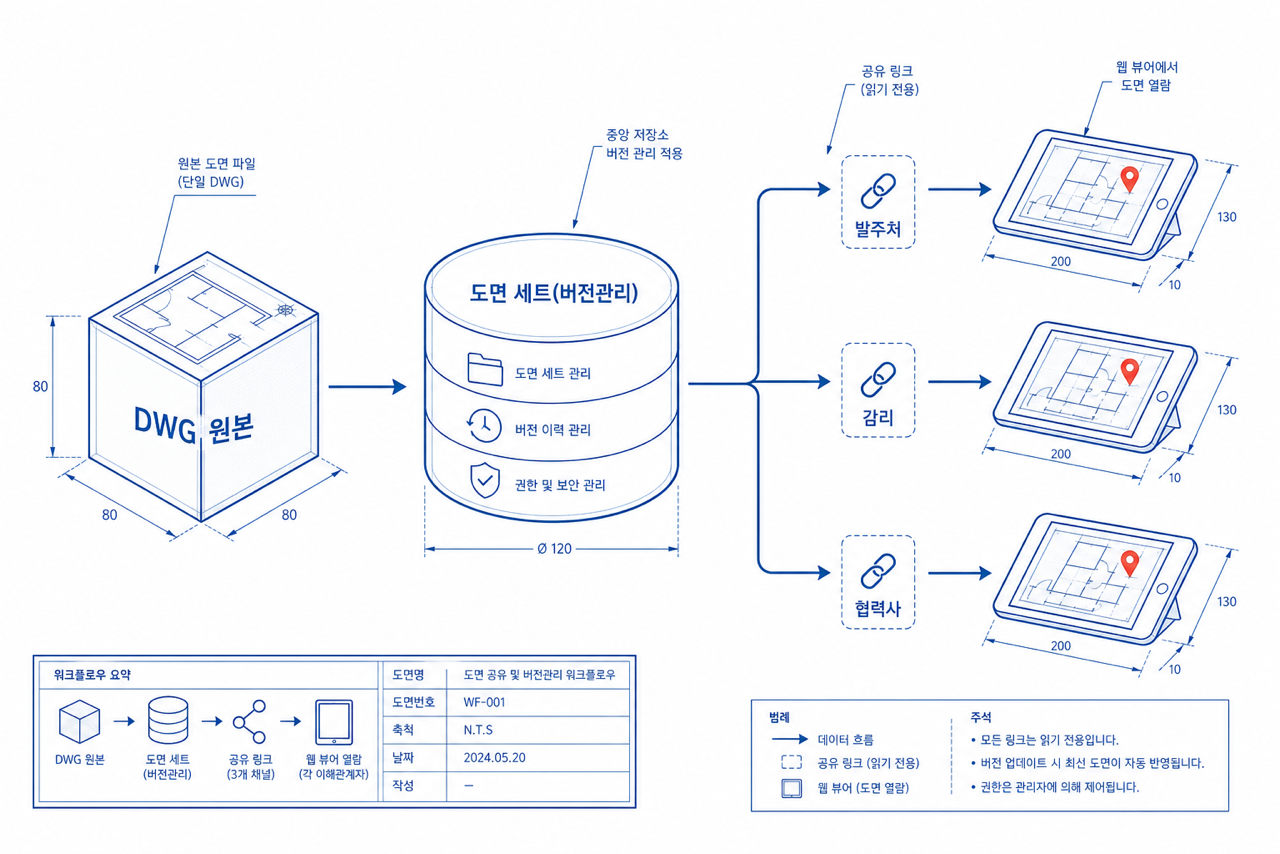
발주처·감리·협력사 모두에게 계정을 만들게 하지 않고도 회신을 받을 수 있다. 핵심은 두 가지 — 링크 1개로 도면이 열리고, 그 화면에서 바로 마크업을 남겨 회신할 수 있어야 한다.
실무 순서는 이렇다.
- 시공사 공무가 도면 세트(DWG/PDF)를 클라우드 도면 관리에 올리고 버전번호와 발행일을 적는다
- “A2-3 평면도” 같은 단일 시트에 외부 공유 링크를 만든다 — 링크는 시트 한 장 단위로 발급하고, 만료 기한(최대 90일)을 걸어 두었다가 용도가 끝나면 회수한다
- 카톡·메일로 링크를 보낸다. 상대는 클릭만 하면 브라우저에서 도면을 볼 수 있다
- 빨간 펜·치수·핀(위치 고정 주석)을 도면 좌표에 직접 남기고 “회신” 버튼을 누른다
- 시공사에 알림이 오고, 같은 도면 좌표에 마크업이 쌓인다. 누가·언제·무엇을 적었는지 이력도 남는다
이 흐름이 자리 잡으면 “어느 도면 버전에서 이 의견이 나왔는지” 자동으로 추적할 수 있다. 준공할 때는 감리 의견과 반영 이력을 정리해 제출하는 자료로 그대로 쓸 수 있다.
현장에서 흔한 실수와 해결
- “PDF로 보낼게요” 후 추가 회의 3번 → DWG를 클라우드에 올려 링크 1개로 같은 화면을 보게 한다. 통화 중 “오른쪽 위 그 슬리브” 같은 모호한 지시가 사라진다
- 버전 헷갈림으로 잘못된 도면 시공 → 도면명에 Rev만 표시해서는 막을 수 없다. 클라우드 도면 관리에서 최신본만 외부에 보이도록 권한을 설정한다
- 협력사 소장님이 안 열어봄 → 계정 가입을 요구하면 거의 안 한다. 무계정 링크가 모바일에서 그대로 열리는지에 따라 사용률이 달라진다
- 마크업 회신을 캡처로만 받음 → 좌표가 없어 시공 단계에서 다시 확인 통화를 한다. 도면 좌표에 핀이 박힌 회신만 받도록 양식을 통일한다
타이거빔으로 이렇게
타이거빔은 위 작업을 계정 없는 외부 공유까지 한 번에 끝내도록 설계됐다. PDF·DXF 도면을(DWG는 DXF로 변환해) 도면 세트로 올리고 버전을 관리하면 시트마다 외부 공유 링크를 만들 수 있다. 무계정 링크를 받은 사람은 로그인 없이 브라우저에서 그 도면과 게시된 마크업을 열람할 수 있다 — 열람 전용이라 원본이 훼손될 일이 없다. 상대의 회신을 글로 받아야 한다면 그 지점을 RFI로 띄워 RFI 외부 공유 링크를 보낸다. 회신은 계정 없이 제출되고 해당 RFI에 그대로 남는다. 시공사에서는 그 마크업을 펀치리스트·RFI로 자동 연결해 담당자를 정한다. 발주처 결재용 PDF에는 마크업·이력까지 넣어 내려받을 수 있다. 도입을 검토한다면 요금 페이지의 무료 플랜에서 시트 한 장을 올리고 협력사에 링크를 보내 확인해 볼 수 있다.
실무 요약
- 캐드 없는 이해관계자에겐 웹 뷰어(Autodesk Viewer) 가 1차 답, 정확 출력은 DWG TrueView
- 진짜 병목은 보기가 아니라 회신 과정 — 마크업이 도면 좌표에 박혀야 한다
- PDF는 결재·확인용, DWG/도면 세트는 시공·검측·회신용으로 구분
- 첫 측정은 반드시 알려진 치수로 단위·스케일 검증
- 무계정 외부 공유가 사용률을 결정한다 — 협력사에게 계정 만들라 하지 말 것