캐드 없이 건설 도면 PDF 무료로 열람·마크업·공유하는 실무 가이드 (2026)
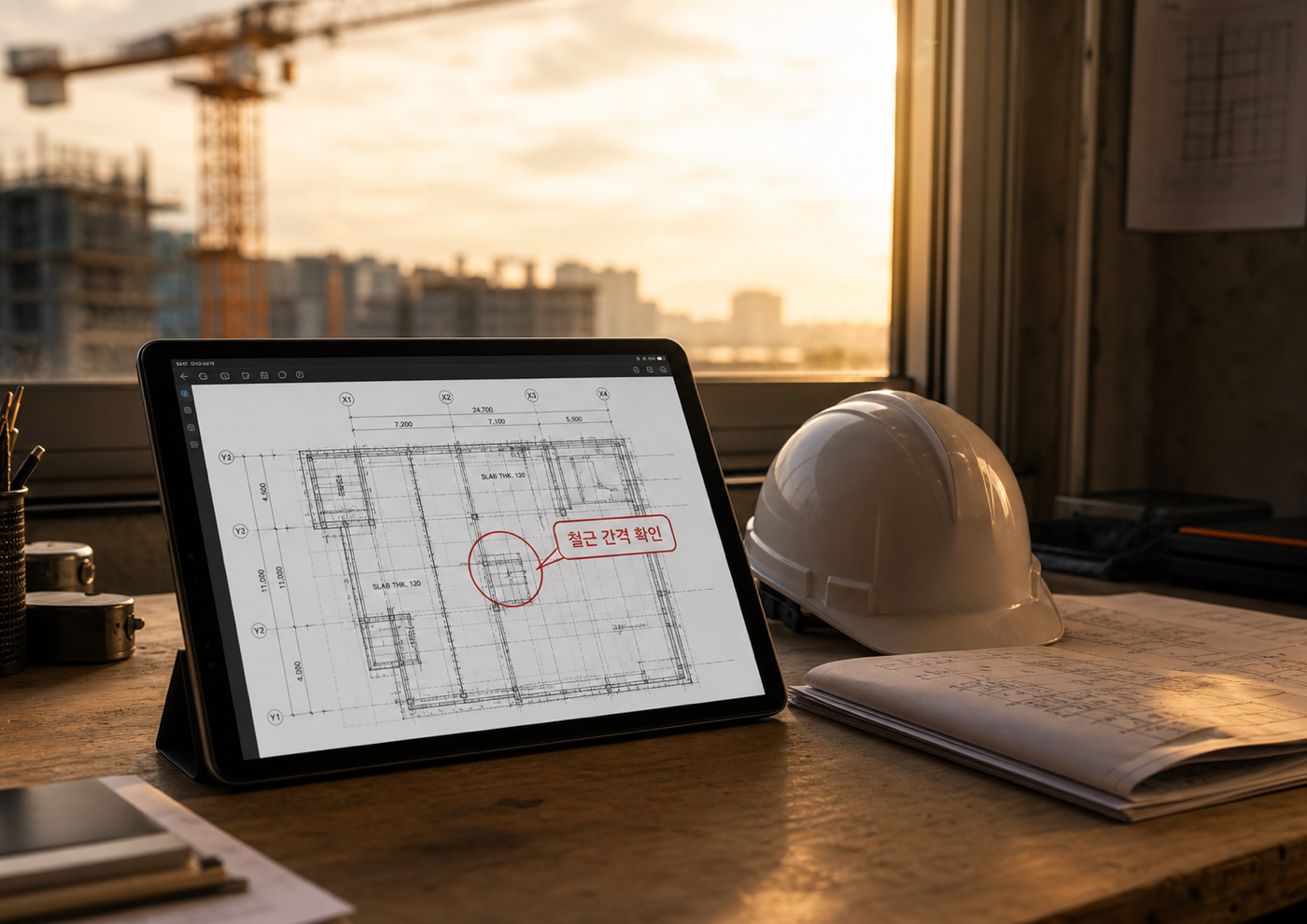
건설 도면 PDF는 Adobe Acrobat Reader, Foxit PDF Reader 같은 무료 뷰어만 있어도 열고 동그라미와 코멘트를 달 수 있다. 캐드(AutoCAD)는 필요 없다. 다만 50장이 넘는 도면 세트를 관리하고, 축척에 맞춰 길이와 면적을 재고, 카톡 한 줄로 외부에 공유하려면 일반 PDF 도구로는 금방 한계에 부딪힌다. 이 글에서는 “무료로 어디까지 되고, 어디서부터는 도면 특화 도구가 필요한지”를 현장 기준으로 정리한다.
일반 PDF 뷰어로 건설 도면을 다룰 때 부딪히는 다섯 가지 벽
설계사무소가 보내는 도면 PDF는 일반 문서 PDF와 성격이 다르다. Adobe Reader로 열어 보면 다음과 같은 문제에 부딪힌다.
- 용량: A1 도면 1장이 50
200MB, 도면 세트는 15GB. 일반 뷰어는 페이지를 불러오는 데 몇 분씩 걸린다. - 도면 세트 구조: 건축·구조·기계·전기 도면 수백 장이 한 묶음이다. 일반 PDF에는 “도면번호로 점프” 같은 도면 인덱스가 없다.
- 축척 측정: 1:100 평면도에서 벽 길이를 클릭 두 번으로 재야 하는데, 일반 PDF 뷰어는 mm 단위로 환산하지 못한다(Acrobat Pro는 가능하나 유료).
- 마크업 저장 호환: 무료 뷰어에서 그린 동그라미가 다른 사람 PC에서는 깨지거나 안 보이는 사례가 흔하다.
- 공유: PDF를 메일이나 카톡에 첨부하면 상대가 다운로드해 마크업한 뒤 다시 회신한다. 그러는 사이 버전이 5개로 갈라진다.
이 다섯 가지를 알아 두면 “어디까지 무료로 가고, 어디서부터 도면 특화 도구를 끼울지” 빨리 판단할 수 있다.
무료 도구별로 어디까지 되는가
현장에서 실제로 자주 쓰는 무료/프리미엄 도구를 같은 기준으로 비교했다. “무료로 시작 가능”은 회원가입 없이 바로 쓸 수 있다는 뜻이다.
| 도구 | 마크업(원/화살표/코멘트) | 축척 측정 | 도면 세트/버전 관리 | 무계정 링크 공유 | 한계 |
|---|---|---|---|---|---|
| Adobe Acrobat Reader (무료) | O | X(Pro 필요) | X | X(PDF 첨부) | 100MB+ 도면 느림 |
| Foxit PDF Reader (무료) | O | X | X | X | 마크업 호환 이슈 |
| PDF-XChange Editor (무료판) | O | 일부 O | X | X | 저장 시 워터마크 가능 |
| 카카오톡/메일 첨부 | X | X | X | △ | 버전 분기·용량 |
| 구글 드라이브 링크 | △(코멘트만) | X | △ | O | 다운받아 보면 마크업 사라짐 |
| 타이거빔 | O | O | O | O(무계정) | 무료 플랜 한도 내 |
“한두 장 도면 받아서 동그라미만 친다”면 Adobe Reader로 충분하다. 측정하거나 세트를 관리하고 외부와 공유하기 시작하면 도면 특화 도구로 바꾸는 편이 인건비를 아낀다.
무료 뷰어로 동그라미·코멘트 다는 기본 절차 (Adobe Acrobat Reader 기준)
- 도면 PDF를 더블클릭해 연다(또는 Reader에서 파일 열기).
- 상단 메뉴에서 **도구 → 주석(Comment)**으로 들어간다. 펜·강조·텍스트박스·도형·스탬프가 뜬다.
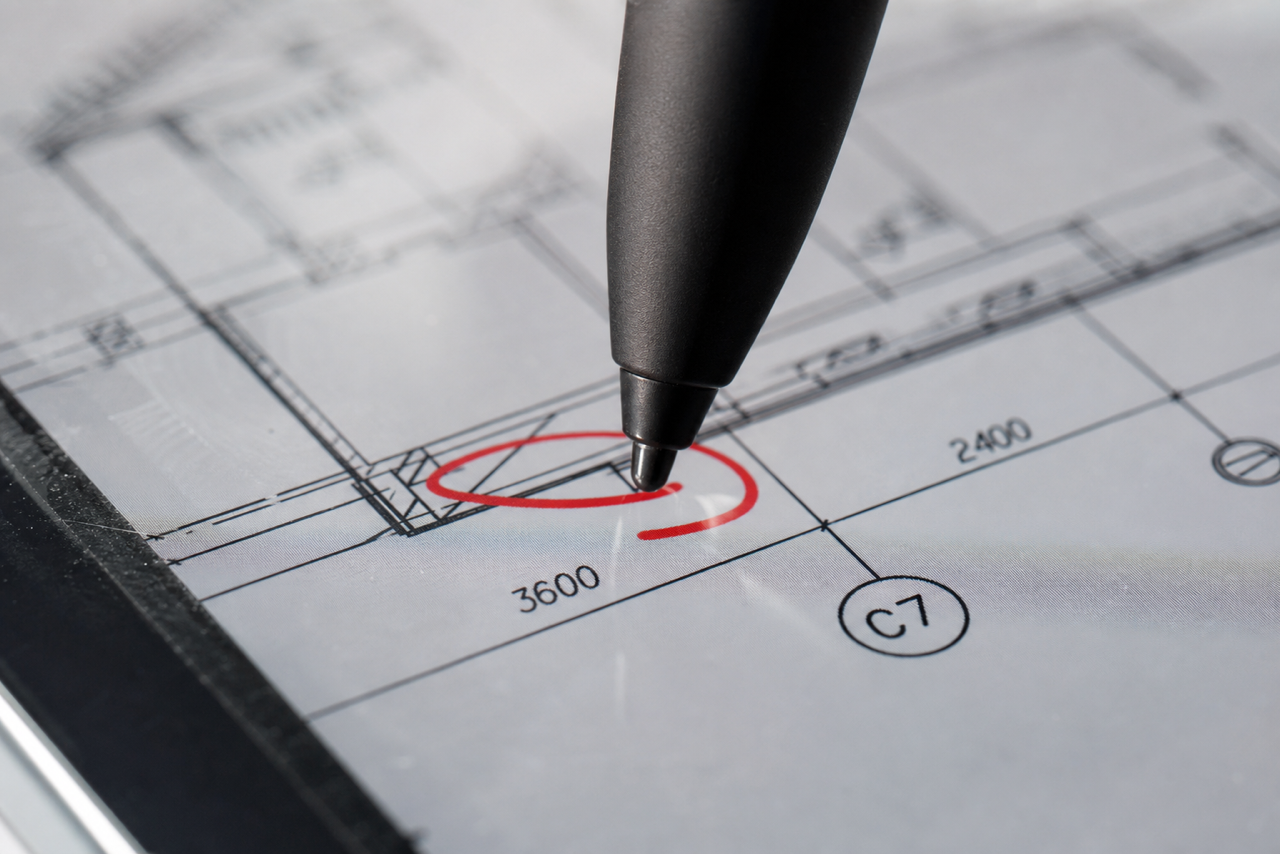
- 타원/사각형 도구로 문제 부위에 동그라미를 친다. 색은 빨강으로 통일해야 알아보기 좋다(설계·시공 모두 redline 관례).
- 메모(노트) 도구로 해당 위치에 “철근 간격 확인 요(D13 @150 → 도면 표기 200 불일치)” 같이 무엇을·왜·어떻게 할지 한 줄로 적는다.
- 저장할 때는 반드시 다른 이름으로 저장한다. 원본 도면번호 끝에
_RFI_20260621_홍길동처럼 일자와 작성자를 붙여 나중에도 찾을 수 있게 한다. - 공유할 때는 메일이나 카톡에 첨부하기보다 클라우드 링크를 쓰는 편이 낫다. 다만 상대가 다운로드해 다시 마크업하면 마찬가지로 버전이 갈라진다.
이 절차는 무료로 바로 쓸 수 있지만, 5번의 “이름 규칙”이 무너지면 한 달 뒤 같은 위치의 RFI가 세 개로 갈라진다.
“무계정 링크 공유”의 함정과 해결
현장에서 가장 자주 문제가 생기는 지점은 공유다. 방식별 문제는 다음과 같다.
- 카톡 PDF 첨부 → 용량 제한(카톡 100MB)이 있다. 다운로드한 뒤 열면 마크업 위치가 어긋나고 누가 최신본을 갖고 있는지도 알기 어렵다.
- 이메일 첨부 → 메일을 받은 사람이 PC에서 열면 잘 보이지만, 모바일에서는 마크업 레이어가 안 보이는 경우가 있다.
- 구글/네이버 드라이브 링크 → 무계정으로 열 수 있지만 마크업·측정 도구가 없다. 다운로드해서 마크업하면 원본 링크와 분리된다.
- 카메라로 모니터/도면 사진 찍어 공유 → 실무에서 가장 흔하지만, 도면 번호·축척·위치 좌표가 사라져 RFI를 추적할 수 없다.
이 문제를 풀려면 “상대가 회원가입 없이 브라우저에서 바로 열고, 회신이 원본과 같은 자리에 쌓이는 링크”가 필요하다. 일반 PDF 뷰어로는 이 조건을 맞추기 어려워 도면 특화 뷰어가 나왔다. 타이거빔의 무계정 외부 공유 링크를 쓰면 협력업체 반장님이 카톡으로 받은 링크를 눌러 브라우저에서 도면과 게시된 마크업을 열람할 수 있다(열람 전용). 상대의 의견을 글로 받아야 하는 자리는 RFI로 띄워 RFI 링크를 보낸다. 회신은 계정 없이 제출되고 그 RFI에 곧바로 기록된다.
현장에서 흔한 실수와 해결
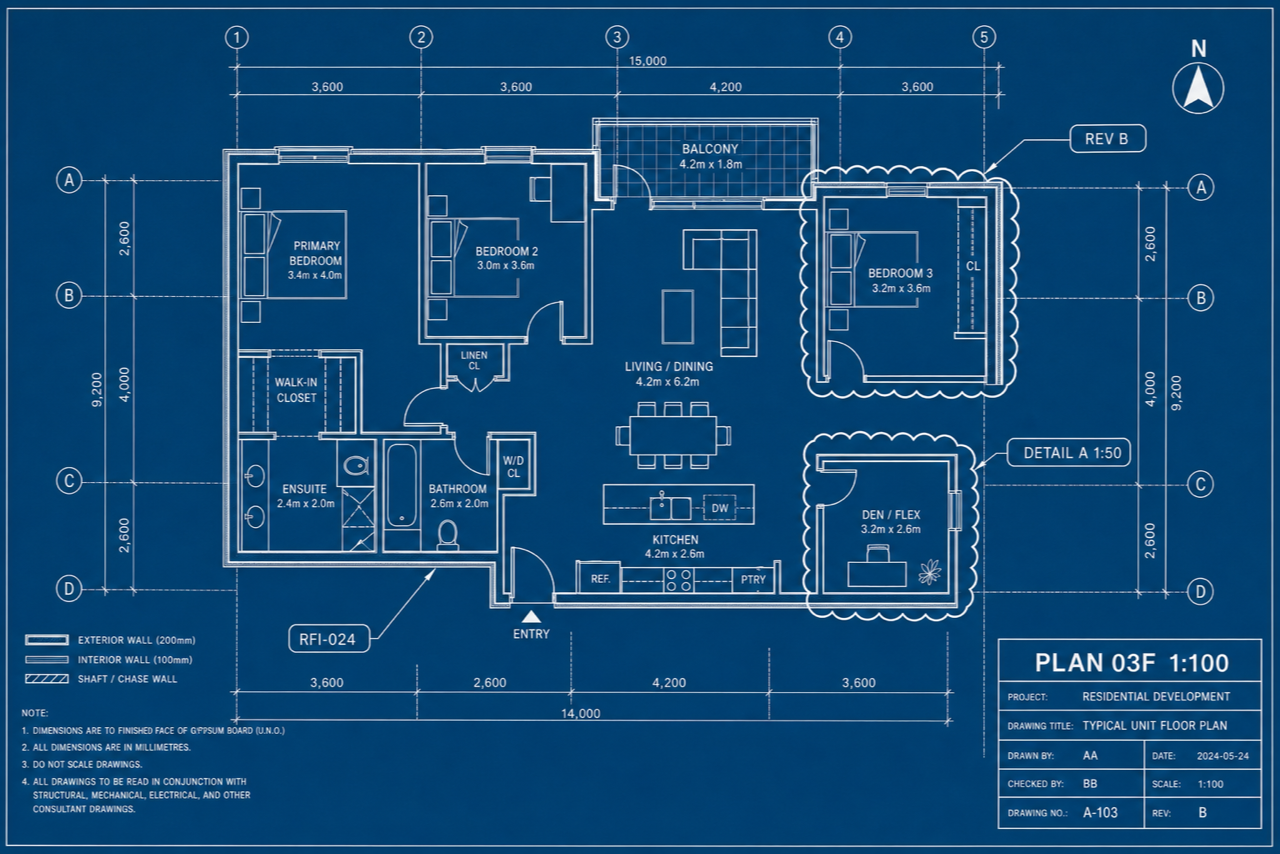
- 마크업한 PDF를 원본 위에 덮어쓰기 → 다음 리비전(Rev. B) 도면이 오면 마크업을 손으로 옮겨야 한다. 해결: 마크업 레이어를 따로 저장하거나, 도면 특화 도구의 도면 세트/버전 관리 기능으로 자동 이관한다.
- 혼자만 마크업하고 끝 → 시공팀·감리·설계가 같은 위치를 세 번 검토한다. 해결: 여러 사람이 한 도면에 남긴 마크업을 색과 작성자별로 모아 주는 협업형 뷰어를 쓴다.
- 카톡으로 PDF 돌리다 버전 꼬임 → “최종_최종_진짜최종.pdf”가 다섯 개 생긴다. 해결: 링크 한 줄이 항상 최신본을 가리키게 한다.
- 측정 도구 없이 자로 모니터 재기 → 1:100 도면을 화면에 띄워 놓고 자로 재는 시공팀이 의외로 많다. 해결: 무료 뷰어 대신 축척 기반 마크업/측정 도구를 써서 클릭 두 번으로 mm/㎡를 환산한다.
- 모바일에서 도면 PDF가 안 열림 → 100MB+ 도면은 폰 PDF 앱에서 멈춘다. 해결: 페이지 단위로 스트리밍 렌더링하는 웹 뷰어를 쓴다.
타이거빔으로 이렇게
타이거빔은 위 다섯 가지 실수를 한 흐름 안에서 막도록 만들었다.
- 마크업·측정·물량: 도면 위에 동그라미·구름·코멘트를 표시하고, 같은 화면에서 축척 측정과 면적/길이 산출까지 한다.
- 도면 세트·버전 비교: Rev. A → Rev. B로 도면을 갱신하면 두 버전을 겹쳐 변경 부위만 자동으로 강조한다. 기존 마크업은 새 도면으로 옮긴다.
- 무계정 외부 공유 링크: 협력사·감리·발주자에게 회원가입 없이 링크 한 줄을 보낸다. 도면 링크는 열람 전용이고, 회신을 받아야 하면 RFI·제출물·검측 링크를 쓴다. 상대가 가입 없이 남긴 회신·의견·조치 결과는 해당 항목에 그대로 쌓인다.
- 검측/RFI 연동: 마크업을 그대로 RFI나 펀치리스트로 바꾸고 응답·조치·완료 상태를 추적한다.
무료 시작 플랜이 있어 도면 한두 세트로 먼저 테스트해 보고 결정할 수 있다. 요금제 페이지에서 무료 한도와 유료 플랜을 비교할 수 있다.
실무 요약
- 도면 1~2장만 마크업 → Adobe Acrobat Reader 무료판이면 충분하다.
- 도면 세트를 관리하거나 축척을 측정하고 외부에 공유한다면 → 일반 PDF 뷰어는 시간이 많이 들므로 도면 특화 도구로 바꾼다.
- 공유는 “첨부” 대신 “무계정 링크”로 한다. 버전이 갈라지는 일을 막고 용량과 모바일 호환 문제도 푼다.
- 마크업 파일명은
도면번호_RFI_일자_작성자규칙으로 고정한다. 이 한 줄이면 한 달 뒤에도 추적할 수 있다. - 캐드(AutoCAD)는 없어도 된다. PDF + 도면 뷰어 + 링크 공유 조합이면 현장에서 90% 의사결정이 끝난다.